
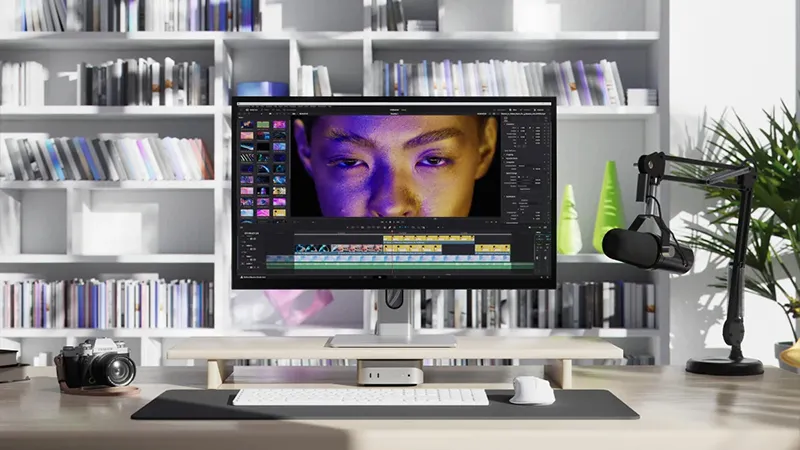
Huhut MacBook Prosta, jossa on kosketusnäyttö, ovat kiertäneet jo vuosia. Nyt useat tiedot viittaavat siihen, että Apple saattaa todella olla viemässä MacBookiin kosketusnäyttöä joskus vuoden 2026 lopulla tai 2027 aikana. Monista tekijöistä ajatus kuulostaa tietysti houkuttelevalta.
Totuus on kuitenkin se, että sinun ei tarvitse odottaa Applea saadaksesi Maciisi kosketusnäytön jo tänään. Saatavilla on useita ulkoisia näyttöjä, jotka toimivat erinomaisesti MacBookin ja Mac minin kanssa, ja tietyissä työskentelytavoissa ne voivat olla jopa paljon hyödyllisempiä kuin kannettavan sisäänrakennettu kosketusnäyttö.
Tarvitseeko Mac todella kosketusnäytön?
Apple on pitkään perustellut, että macOS on tehty hiirelle, ohjauslevylle ja näppäimistölle. Samaan aikaan monet tekijät ovat tottuneet käyttämään kosketusnäyttöjä muilla alustoilla, erityisesti kuvituksen, videonmuokkauksen ja suunnittelun parissa.
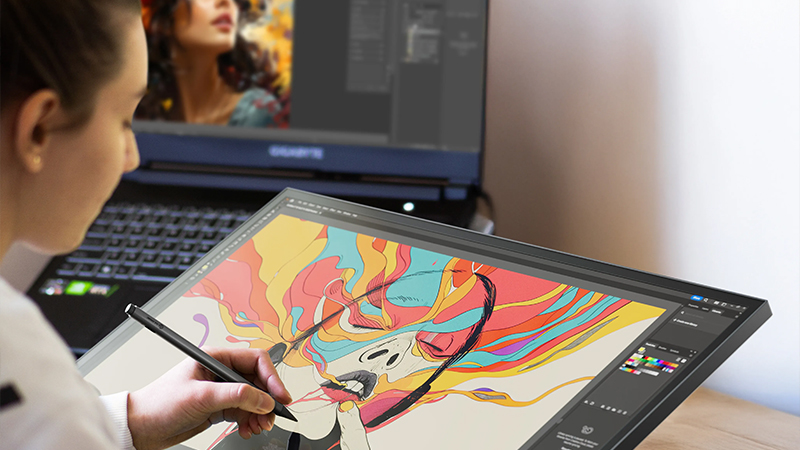
Ulkoinen kosketusnäyttö MacBookille avaa toisenlaisen tavan työskennellä. Sen sijaan, että vaihtaisit koko ajan näppäimistön, hiiren ja eri pikanäppäimien välillä, voit zoomata, siirtää näkymää, valita tai navigoida nopeasti suoraan näytöllä. Joissakin töissä kyse ei ole hiiren korvaamisesta vaan sen täydentämisestä.
Näin kosketusnäyttö toimii macOS:n kanssa
Yleinen harhaluulo on, että macOS ei tue kosketusnäyttöjä lainkaan. Se ei aivan pidä paikkaansa. Nykyaikaiset ulkoiset kosketusnäytöt kommunikoivat USB-C:n kautta ja toimivat näyttö- ja syöttölaitteen yhdistelmänä.
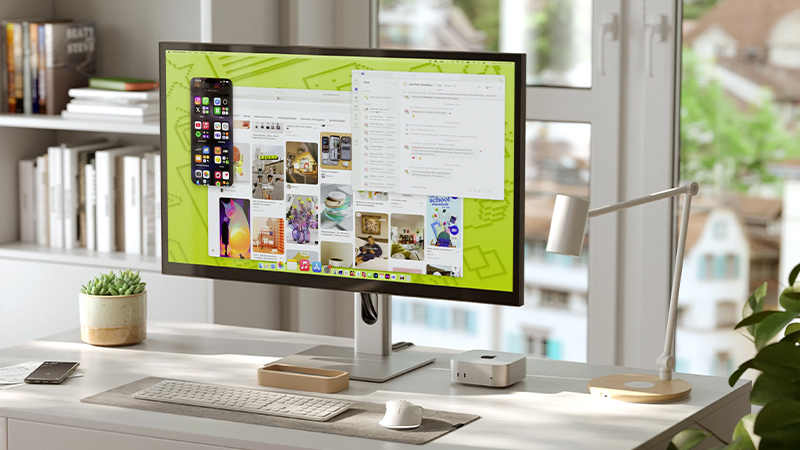
iPadiin verrattuna on silti joitakin eroja. macOS on edelleen suunniteltu perinteisen osoittimen ympärille, mikä tarkoittaa, että kaikki sovellukset eivät ole optimoituja sormiohjaukseen. Luovassa työssä juuri kynätuki onkin usein se, joka tekee suurimman eron. Kynä tarjoaa paremman tarkkuuden editointiin, piirtämiseen ja yksityiskohtatyöhön kuin sormet voivat koskaan tarjota.
Videoeditointiin ja värikorjaukseen - 32 tuumaa ja 6K
Jos työskentelet paljon Premiere Prossa, Final Cut Prossa tai DaVinci Resolvessa, näyttöala on usein tärkeämpää kuin mikään muu. Suurempi työtila helpottaa aikajanojen, esikatseluiden, värityökalujen ja mediatiedostojen pitämistä auki samaan aikaan.
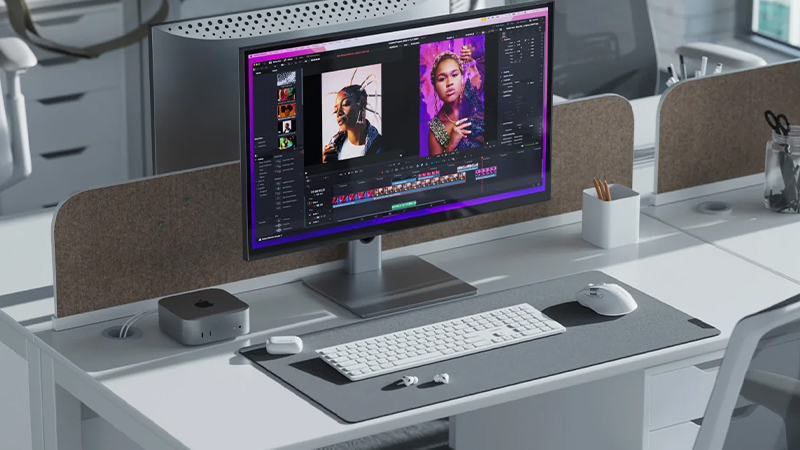
Alogic Clarity 32” 6K Touch on suunnattu juuri tällaisille käyttäjille. Korkea tarkkuus, suuri työtila ja kosketustoiminto tekevät projektien selaamisesta, aineiston zoomaamisesta ja sisällön kanssa työskentelystä suorempaa. Monille videoeditoijille suurin hyöty ei ole itse kosketus, vaan se, että se yhdistyy näyttöön, joka on oikeasti rakennettu ammattimaiseen luovaan työhön.
Suunnittelijoille ja hybridityöhön - 27 tuumaa 5K Touch
Kaikki eivät tarvitse valtavaa 32-tuumaista näyttöä. Monille suunnittelijoille, valokuvaajille ja tekijöille, jotka työskentelevät kotona tai toimistolla, 27 tuumaa on erittäin hyvä kompromissi.
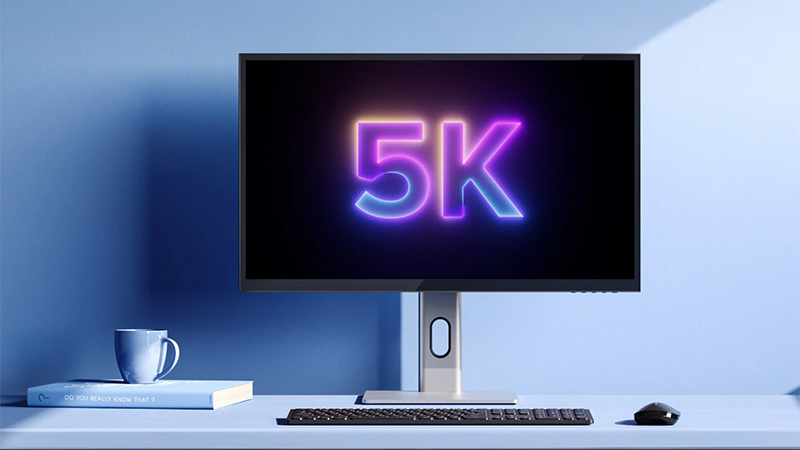
MacBookille tarkoitettu 5K-kosketusnäyttö tarjoaa tarkkaa yksityiskohtaisuutta, mutta työpöytä ei hallitseudu jättimäisellä näytöllä. Tässä kosketustoiminto on usein hyödyllisimmillään kuvankäsittelyssä, taittotyössä ja luovien ohjelmien navigoinnissa. Kun mukaan liitetään USB-C-telakka, yksi johto voi tuoda MacBookiin sekä kuvan, datan että virran, mikä pitää työpisteen huomattavasti siistimpänä.
Joustaviin työpisteisiin - Fold Touch
Kaikki tekijät eivät istu samalla paikalla joka päivä. Hybridityö on monille arkea, ja silloin myös laitteille asetettavat vaatimukset muuttuvat.
Alogic Fold Touch 27” on esimerkki näytöstä, jossa kosketustoiminto ja joustavuus yhdistyvät. Sisäänrakennettu verkkokamera ja kätevä rakenne tekevät siitä kiinnostavan käyttäjille, jotka vaihtelevat luovien projektien, videokokousten ja eri paikoissa työskentelyn välillä. Jos haluat tekijöille sopivan kosketusnäytön ilman pysyvää työpöytäkokoonpanoa, tällainen ratkaisu voi olla huomattavasti käytännöllisempi.
Milloin kosketus tuo lisää tuottavuutta?
Kosketusnäyttö ei ole automaattisesti parempi. Joillekin käyttäjille hiiri ja näppäimistö ovat edelleen nopein tapa työskennellä.
Kosketus tuo eniten hyötyä silloin, kun työskentelet usein visuaalisesti ja suoraan näytön sisällön kanssa. Kyse voi olla kuvien zoomaamisesta, objektien siirtämisestä, aikajanoilla liikkumisesta tai luonnostelusta kynällä. Jos kirjoitat lähinnä asiakirjoja, työskentelet taulukoissa tai käsittelet sähköpostia, hyöty jää todennäköisesti huomattavasti pienemmäksi.
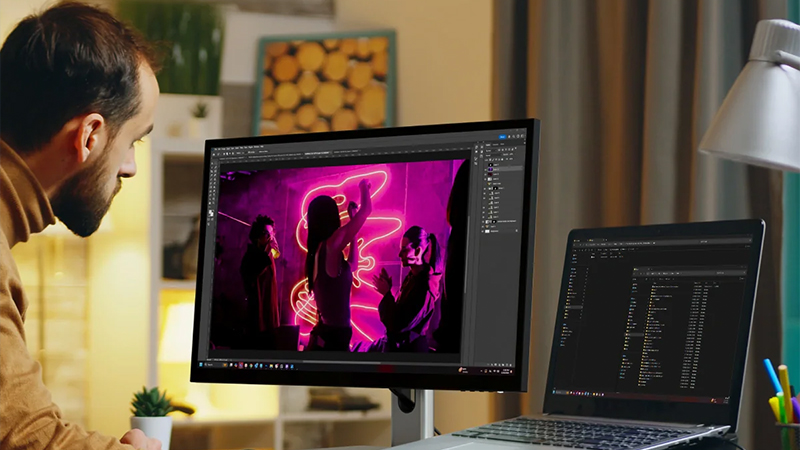
Hyvä nyrkkisääntö on kysyä itseltään, kuinka paljon aikaa käyttää oikeasti luoviin työkaluihin joka päivä. Mitä visuaalisempaa työ on, sitä suurempi on mahdollisuus, että kosketusnäytöstä tulee oikea tuottavuustyökalu eikä vain hauska ominaisuus, jota käytetään ensimmäiset viikot ja joka sitten unohtuu.
Muistilista ennen kuin valitset Maciin kosketusnäytön
Ennen päätöstä kannattaa miettiä muutamaa asiaa:
- Kuinka suuren työtilan tarvitset?
- Onko värin tarkkuus tärkeä työssäsi?
- Haluatko käyttää kynää?
- Tarvitsetko sisäänrakennetun USB-C-telakan?
- Työskenteletkö pääasiassa paikallisesti vai liikkuvasti?
Kun vastaat näihin kysymyksiin, valinta on usein paljon helpompi.
Yhteenveto
Apple voi olla matkalla kohti MacBook Prota, jossa on kosketusnäyttö, mutta tekijöille, jotka haluavat kosketuksen jo nyt, ei ole syytä odottaa. Ulkoiset kosketusnäytöt ovat kehittyneet viime vuosina selvästi, ja ne tarjoavat ominaisuuksia, joista monilla ammattilaisilla on itse asiassa enemmän hyötyä kuin kannettavan kannessa olevasta sisäänrakennetusta kosketusnäytöstä.
Videoeditointiin sopii parhaiten suurempi 6K-näyttö. Suunnitteluun ja luovaan toimistotyöhön 27 tuumaa ja 5K on usein kultainen keskitie. Ja hybridityöhön on saatavilla joustavampia vaihtoehtoja, joissa kosketustoiminto yhdistyy liikuteltavuuteen. Tärkeintä ei ole se, että näytössä on kosketus, vaan se, että se sopii siihen tapaan, jolla oikeasti työskentelet.
UKK
Tuleeko MacBookiin kosketusnäyttö?
Useat viitteet kertovat, että Apple työskentelee MacBook Pron kosketusnäytön parissa, mutta nykyisten tietojen mukaan se odotetaan aikaisintaan vuoden 2026 lopulla tai myöhemmin.
Toimivatko ulkoiset kosketusnäytöt Macin kanssa?
Kyllä. Nykyaikaiset USB-C:n kautta liitettävät kosketusnäytöt toimivat macOS:n kanssa, ja niitä voi käyttää navigointiin, luoviin työnkulkuihin sekä kynäsyöttöön.
Mikä kosketusnäyttö sopii parhaiten videoeditointiin?
Videoeditointiin suurempi, korkean tarkkuuden näyttö on usein paras. 32-tuumainen 6K-näyttö tarjoaa runsaasti tilaa aikajanoille, työkaluille ja esikatseluille.
Onko kosketusnäyttö hyvä suunnittelijoille?
Kyllä, erityisesti jos työskentelet kuvituksen, taiton tai kuvankäsittelyn parissa. Kynä yhdessä kosketusnäytön kanssa voi tehdä työskentelystä suorempaa.
Onko Macin kosketus vain gimmick?
Ei kaikille. Luovassa työssä kosketus voi nopeuttaa navigointia ja tehdä ohjauksesta intuitiivisempaa, kun taas toisille se on lähinnä hiiren ja näppäimistön täydennys.