
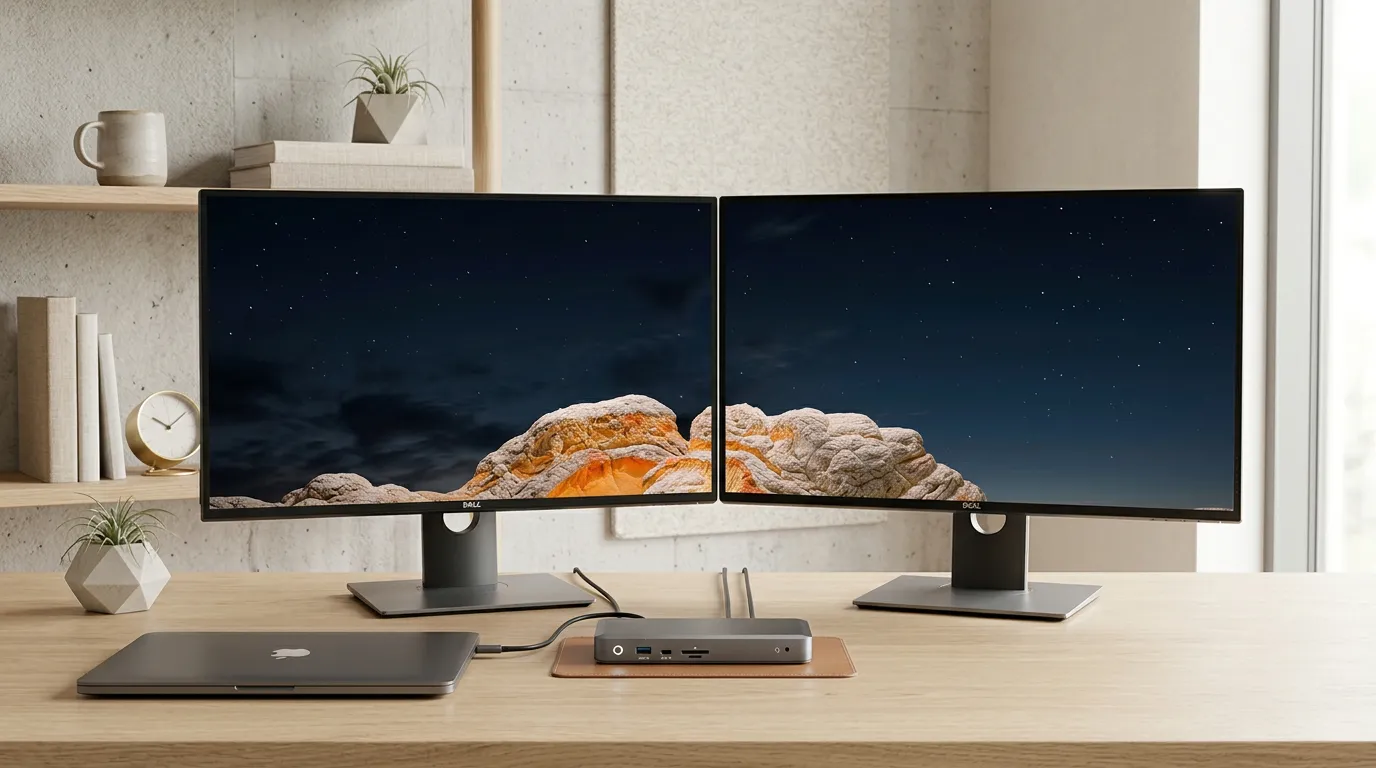
Å velge riktig dokkingstasjon har blitt viktigere enn noensinne. Moderne laptoper blir tynnere og kraftigere, samtidig som portene blir færre. I dag handler en dokkingstasjon ikke bare om flere tilkoblinger – det handler om å bygge en smidig arbeidsflyt rundt én kabel.
Hva en dokkingstasjon faktisk gjør
En dokkingstasjon fungerer som et nav for hele skrivebordet. Med én kabel til laptopen kan du koble til skjermer, tastatur, nettverk, eksterne disker og samtidig lade datamaskinen via Power Delivery. Forskjellen fra en vanlig USB-hub er først og fremst båndbredde, skjermhåndtering og lading. En god dock gjør rett og slett skrivebordet ryddigere og arbeidsdagen smidigere.
USB-C eller Thunderbolt?
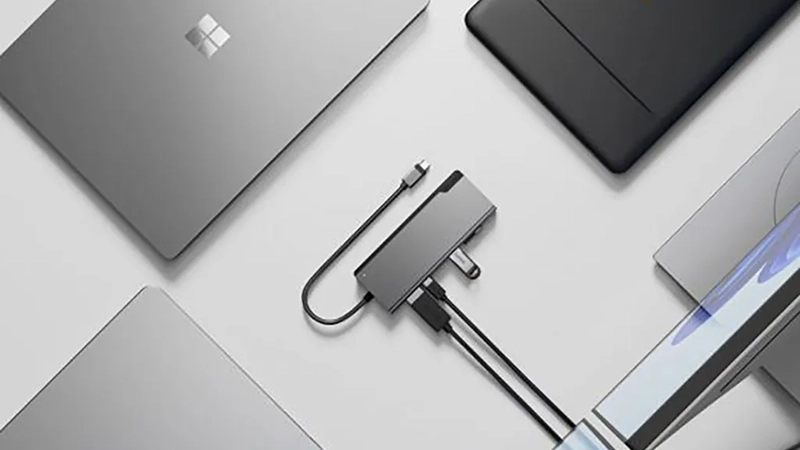
Når du velger dokkingstasjon, er det viktig å tenke på hvordan du faktisk jobber. Hvor mange skjermer bruker du? Trenger du 4K ved 60 Hz? Krever laptopen din 100 W lading? For kreative arbeidsflyter og flere høyoppløste skjermer er Thunderbolt 4 eller Thunderbolt 5 ofte det beste valget, mens USB-C-docker holder i massevis for de fleste kontorbrukere og hybridkontorer.
Vanlige feil å unngå
Det er også lett å gjøre feil ved kjøp. Mange velger den billigste modellen og overser at den kanskje ikke klarer riktig lading eller skjermfrekvens. Sjekk alltid kompatibiliteten med både Windows og macOS, og ikke undervurder kabelen - en dårlig USB-C-kabel kan begrense både ytelse og lading, selv med en kraftig dock.
Våre anbefalte modeller
Basert på portutvalg, skjermstøtte og ladeeffekt skiller to modeller fra Alogic seg ut som spesielt sterke valg for 2026.
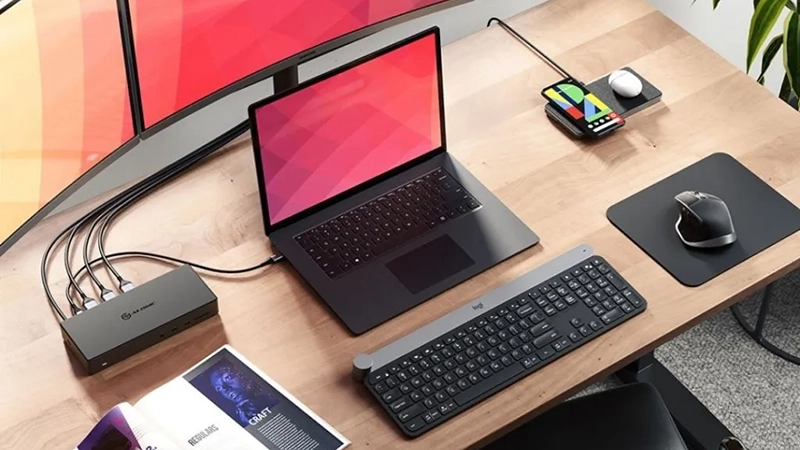
ALOGIC USB-C Dockningsstation för tredubbla 4K-skärmar (DUCMA3) er anbefalingen for den som virkelig vil maksimere arbeidsstasjonen sin. Den støtter tre 4K-skjermer samtidig og kombinerer HDMI og DisplayPort med USB-A, USB-C, Ethernet, SD-kortleser og lydutgang. Strømforsyningen på 100 W holder til så godt som alle moderne arbeidslaptoper. Prisen er 3 499 SEK, og docken passer først og fremst for skapere, utviklere, analytikere og alle som trenger maksimal skjermflate.
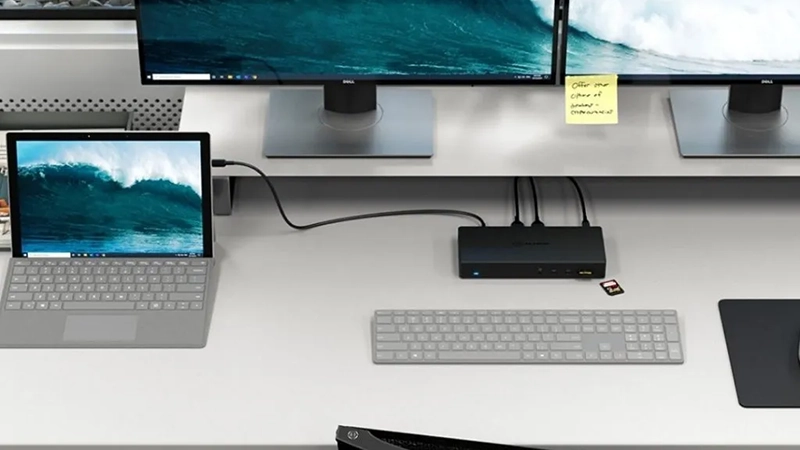
ALOGIC USB-C Dockningsstation 100W PD (ULDPLSV2-SGR) er det smartere valget for kontor- og hybridbrukeren. To 4K-skjermer via HDMI og USB-C, Ethernet, to USB-A-porter, både SD- og microSD-leser og 100 W lading – alt i et stilrent, romgrått chassis for 1 499 SEK. Det er en av de mest komplette dockene i sin prisklasse, og i praksis den beste dokkingstasjonen for laptop hvis du ser etter en balanse mellom pris og ytelse.
Oppsummering
Den beste dokkingstasjonen for laptop i 2026 er den som matcher dine faktiske behov for skjermer, porter og lading – ikke den med flest spesifikasjoner på papiret. For de fleste holder en godt bygget USB-C-dock med 100 W Power Delivery og støtte for to 4K-skjermer. Trenger du tre skjermer eller jobber med tunge kreative arbeidsflyter, lønner det seg å investere i en mer kapabel modell. Uansett får du både tid, skrivebordsplass og arbeidsro med riktig dock på plass.