
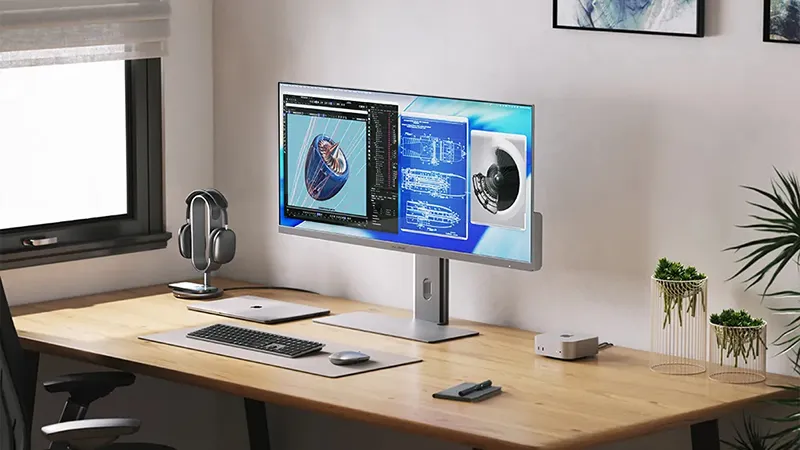
Det är lätt att börja titta på en ny dator när arbetsplatsen känns långsam, trång eller helt enkelt inte särskilt trevlig att använda. Men många gånger är det faktiskt inte datorn som är problemet. Det är allt runt omkring den.
En bättre skärm, bekvämare arbetsställning och lite mindre kabelkaos kan göra större skillnad för arbetsdagen än några extra procent processorprestanda. Innan du börjar fundera på att byta dator kan det därför vara värt att se över själva arbetsplatsen. Här är några förändringar som kan göra den betydligt trevligare att använda.
Börja med skärmen
En bärbar dator är fantastisk när du är på språng, men en skärm på 13 eller 14 tum är inte alltid lika fantastisk när du ska arbeta åtta timmar framför den. En större extern skärm ger helt enkelt mer plats för webbläsare, dokument, Slack och allt annat som brukar samsas på skrivbordet.
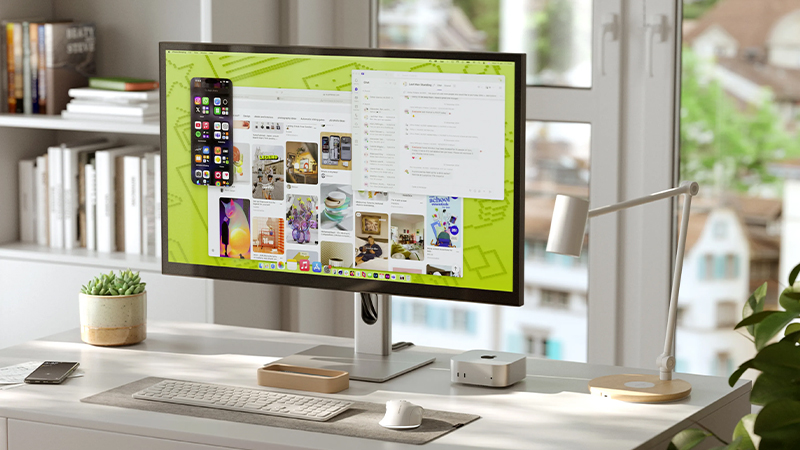
Det behöver inte heller handla om att ha så många skärmar som möjligt. En större 4K-skärm eller ultrawide-modell kan ge gott om arbetsyta utan att skrivbordet förvandlas till en kontrollcentral. ALOGIC har exempelvis skärmar med USB-C som kan överföra bild och samtidigt ladda kompatibla laptops, vilket också hjälper till med nästa problem: alla kablar.
Flytta upp datorn från skrivbordet
Om du arbetar direkt på en laptop hamnar skärmen ofta betydligt lägre än vad som är bekvämt under en hel arbetsdag. Ett enkelt laptopställ kan därför vara en förvånansvärt stor uppgradering. Genom att höja skärmen blir det lättare att hitta en bekväm position för nacke och rygg.
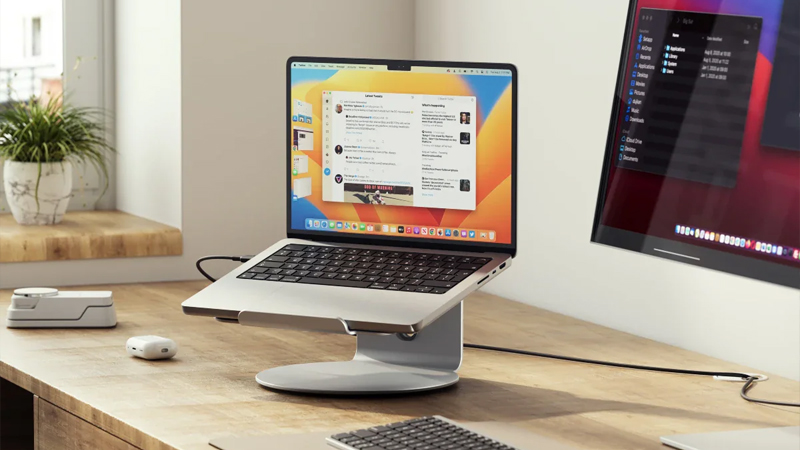
ALOGIC Elite Plus är exempelvis justerbart både i höjd och vinkel och passar de flesta bärbara datorer. Kombinera ett laptopställ med separat tangentbord och mus, så kan datorn fortfarande användas som extra skärm samtidigt som den huvudsakliga arbetsytan blir betydligt bekvämare.
Samla skrivbordet kring en enda kabel
Det klassiska laptopskrivbordet börjar ofta ganska oskyldigt. Sedan kommer laddaren, skärmen, tangentbordet, musen, nätverkskabeln och den externa SSD-disken. Plötsligt behöver fem saker kopplas ur varje gång datorn ska följa med.
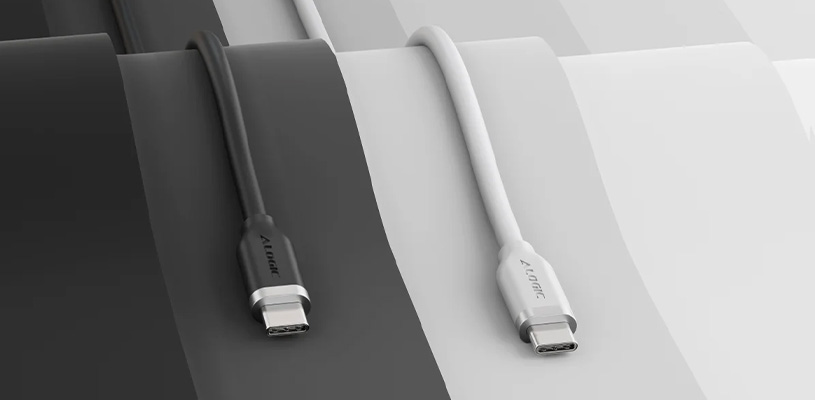
En dockningsstation kan samla mycket av detta i en enda anslutning. ALOGIC USB-C Dock PLUS V2 kan exempelvis ansluta skärmar, Ethernet, USB-tillbehör och minneskort samtidigt som en kompatibel laptop kan laddas med upp till 100 W. Då kan det i praktiken räcka att koppla ur en enda USB-C-kabel när det är dags att gå.
Ge även de små prylarna en fast plats
Telefonen, hörlurarna och andra småprylar bidrar också till röran. Separata laddkablar fungerar förstås, men en fast laddplats på skrivbordet gör det enklare att lägga ifrån sig prylarna och faktiskt hitta dem igen.
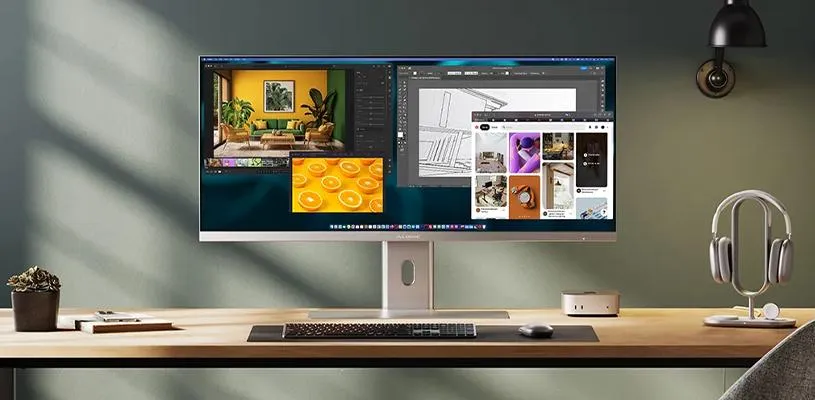
Trådlös laddning kan vara särskilt praktiskt här. ALOGIC Matrix 2-i-1 kombinerar exempelvis MagSafe-kompatibel laddning för telefonen med Qi-laddning för ytterligare en enhet. Tanken är inte att fylla skrivbordet med ännu fler tillbehör, utan snarare att varje sak ska få en tydlig funktion och plats.
En bättre dator utan att byta dator
Det fina är att nästan alla de här förändringarna går att behålla nästa gång datorn faktiskt behöver bytas. Skärmen, stativet, tangentbordet, laddaren och dockningsstationen blir en del av arbetsplatsen snarare än av en specifik dator.
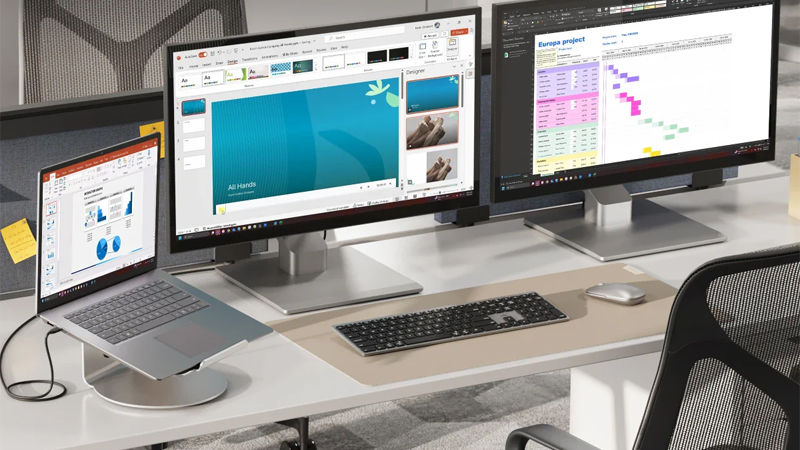
Så innan du börjar jämföra processorer och fundera på hur mycket RAM nästa laptop ska ha kan det vara värt att titta på skrivbordet framför dig. Ibland är den bästa datoruppgraderingen faktiskt att göra datorn du redan har trevligare att använda.
FAQ
Behöver jag en extern skärm till min laptop?
Nej, men arbetar du långa dagar vid samma skrivbord kan en större skärm ge mer arbetsyta och en bekvämare arbetsställning. Laptopens egen skärm kan dessutom användas som sekundär skärm.
Vad är fördelen med ett laptopställ?
Ett justerbart ställ kan placera skärmen högre och närmare en naturlig blickhöjd. Med separat tangentbord och mus slipper du samtidigt anpassa armarna efter datorns nya position.
Vad gör en USB-C-dockningsstation?
Den samlar flera anslutningar i en enhet. Beroende på modell kan skärm, USB-tillbehör, Ethernet, minneskort och laddning gå genom samma USB-C-anslutning till datorn.
Kan USB-C ladda datorn och överföra bild samtidigt?
Ja, på kompatibla datorer, skärmar och dockor kan USB-C hantera både bild, data och Power Delivery. Kontrollera dock alltid vilka funktioner just datorns USB-C-port stöder.
Vad bör jag uppgradera först?
Börja med det som stör dig mest. För liten arbetsyta talar för en skärm, obekväm arbetsställning för stativ och kringutrustning, medan kabelkaos ofta kan lösas med en dockningsstation.