
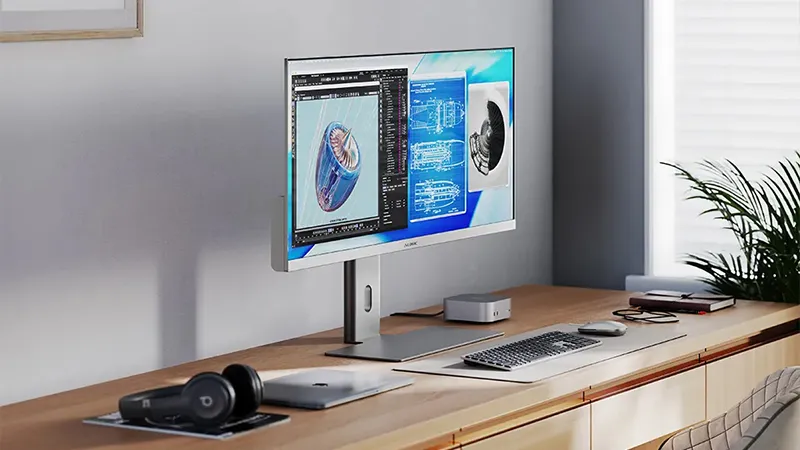
Stellen Sie sich vor, Sie kommen an den Schreibtisch, schließen ein einziges Kabel an den Computer an und können direkt loslegen. Der Bildschirm erwacht, der Computer beginnt zu laden, und Ihr Zubehör ist bereits angeschlossen. Mit einem modernen USB-C-Bildschirm von ALOGIC bekommen Sie Monitor und mehrere Funktionen einer Dockingstation in einem Produkt.
Es ist leicht, zu unterschätzen, wie viel Zeit die kleinen Dinge am Computer kosten. Das Ladegerät muss angeschlossen werden, der externe Bildschirm braucht sein Kabel, und Tastatur, Maus und anderes Zubehör sollen möglichst reibungslos funktionieren. Vor allem, wenn Sie einen Laptop nutzen und oft zwischen Büro und anderen Arbeitsplätzen wechseln. Ein Bildschirm mit integriertem USB-C-Hub kann vieles deutlich einfacher machen. Doch wie funktioniert das eigentlich, und worauf sollten Sie bei der Wahl eines Bildschirms achten?
Mehr als nur ein Bildschirm
Ein herkömmlicher externer Bildschirm empfängt ein Bildsignal vom Computer und zeigt es auf einer größeren Fläche an. Das funktioniert natürlich weiterhin sehr gut, aber viele neuere Bildschirme können deutlich mehr.
ALOGIC bietet mehrere Modelle, die hohe Auflösung mit USB-C-Anschluss und Stromversorgung kombinieren. Ein Beispiel ist der Clarity 27, ein 27-Zoll-Bildschirm mit 4K-Auflösung und Unterstützung für bis zu 90 W Ladeleistung über USB-C.
Zusätzlich zum Bild kann derselbe USB-C-Anschluss für die Datenübertragung zu kompatiblem USB-Zubehör genutzt werden, das mit dem Bildschirm verbunden ist. So können einige Ihrer Geräte dauerhaft am Schreibtisch angeschlossen bleiben, und Sie verbinden nur noch den Computer, wenn Sie dort ankommen.
Wichtig ist jedoch, den USB-C-Anschluss des Computers zu prüfen. Nicht alle Anschlüsse unterstützen die Bildübertragung, und manche Computer benötigen spezielle Anschlüsse, damit die Funktionen zusammenarbeiten.
Weniger Kabel, weniger Aufwand
Einer der größten Vorteile von USB-C ist die Möglichkeit, mehrere Funktionen in einer einzigen Verbindung zu bündeln. Mit einem kompatiblen Computer und Bildschirm kann dasselbe Kabel Bild, Daten und Strom übertragen.
Nehmen Sie zum Beispiel den ALOGIC Clarity Pro 27. Er bietet ein 4K-Panel, einen integrierten USB-C-Anschluss mit bis zu 65 W Stromversorgung und außerdem eine ausklappbare 8-Megapixel-Webcam.
Das macht ihn besonders interessant für alle, die im Arbeitsalltag viele Videokonferenzen haben. Die Kamera ist bereits im Bildschirm integriert und kann bei Nichtgebrauch eingeklappt werden. Gleichzeitig sparen Sie sich ein separates Ladekabel, wenn der Leistungsbedarf Ihres Computers innerhalb der Kapazität des Bildschirms liegt.
Ein Computer, der mehr Strom benötigt, kann dagegen weiterhin sein übliches Ladegerät brauchen, vor allem bei anspruchsvoller Arbeit. Vergleichen Sie deshalb die Ladeleistung des Bildschirms mit dem Bedarf Ihres Computers, bevor Sie sich entscheiden.
Wenn Sie mehr Arbeitsfläche brauchen
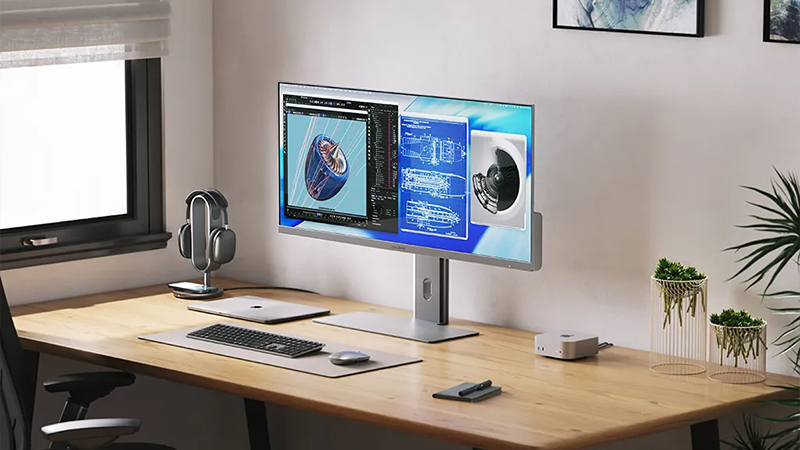
Natürlich arbeitet nicht jeder auf dieselbe Weise. Wer vor allem Dokumente schreibt, E-Mails beantwortet und den Browser nutzt, kommt mit einem normalen 27-Zoll-Bildschirm weit. Wenn Sie jedoch mit großen Tabellen, mehreren Programmen gleichzeitig oder kreativen Projekten arbeiten, kann ein breiterer Bildschirm eine interessante Alternative sein.
Der ALOGIC EDGE 34 ist ein ultrabreiter 34-Zoll-Bildschirm mit einer Auflösung von 3440 × 1440 Pixeln und einem Seitenverhältnis von 21:9. Er bietet außerdem eine Bildwiederholfrequenz von 100 Hz und einen USB-C-Anschluss mit bis zu 90 W Ladeleistung.
Die zusätzliche Breite ermöglicht es, mehrere Fenster nebeneinander zu platzieren, ohne so oft zwischen ihnen wechseln zu müssen. So können Sie zum Beispiel auf der einen Seite ein Dokument und auf der anderen Recherchematerial offen haben oder in einem Schnittprogramm mit mehreren Zeitleisten arbeiten.
Das heißt nicht, dass ein ultrabreiter Bildschirm immer die beste Wahl ist. Wer maximale Detailgenauigkeit bevorzugt, ist mit einem 4K-Bildschirm möglicherweise besser beraten. Entscheidend ist vor allem, wie Sie die Arbeitsfläche nutzen.
Der Bildschirm kann zum Zentrum des Schreibtischs werden
Das Schöne an einem Bildschirm, der zugleich als USB-C-Hub dient, ist die einfachere Nutzung des Schreibtischs. Statt jedes Mal mehrere Kabel umzustecken, bleiben die Anschlüsse an ihrem Platz.
Wenn Sie zu Hause einen festen Arbeitsplatz und im Büro einen anderen haben, lässt sich dieses Prinzip an beiden Orten nutzen. Am Ende des Arbeitstags trennen Sie den Computer und nehmen ihn mit. Beim nächsten Mal schließen Sie ihn einfach wieder an.
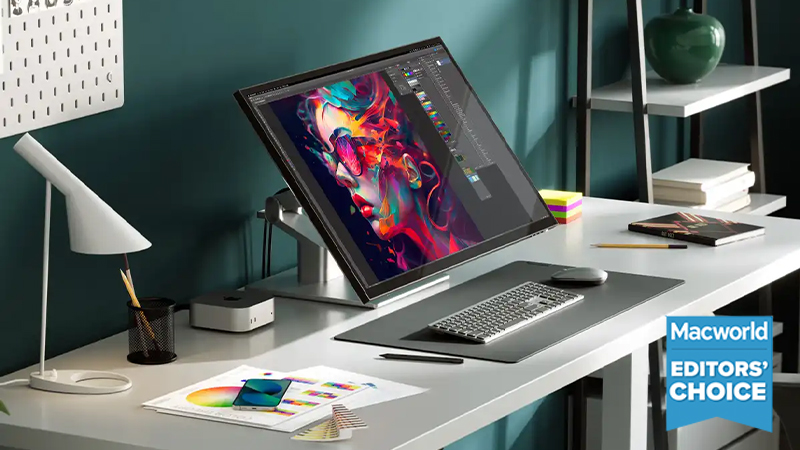
Für viele macht genau diese Einfachheit den größten Unterschied. Nicht ein zusätzlicher Anschluss oder eine neue Funktion an sich, sondern der Umstand, dass die Technik etwas weniger Aufmerksamkeit verlangt.
Wählen Sie den Bildschirm nach Ihrem Bedarf
Bevor Sie sich für einen neuen Bildschirm entscheiden, sollten Sie drei Dinge bedenken: wie viel Arbeitsfläche Sie brauchen, welche Anschlüsse Sie verwenden und wie viel Ladeleistung Ihr Computer benötigt.
Ein 27-Zoll-4K-Bildschirm eignet sich gut, wenn Sie Schärfe und ein klassischeres Bildformat priorisieren. Ein ultrabreites Modell kann besser sein, wenn Sie mit vielen Fenstern gleichzeitig arbeiten. Und wer oft an digitalen Meetings teilnimmt, für den kann ein Modell mit integrierter Webcam besonders praktisch sein.
Mit ALOGIC gibt es mehrere Optionen, die Bildqualität, Anschlüsse und Laden kombinieren. Und wenn alles eingerichtet ist, kann das Ergebnis ein Schreibtisch sein, an dem Sie tatsächlich weniger an die Kabel denken müssen und mehr an das, was Sie erledigen wollen.
FAQ
Was ist ein Bildschirm mit USB-C-Docking?
Das ist ein Bildschirm, der mehr Funktionen als nur die Bildanzeige übernehmen kann. Je nach Modell können Sie USB-Zubehör anschließen und einen kompatiblen Laptop über dasselbe USB-C-Kabel laden. So kann der Bildschirm Teile der Funktionen einer separaten Dockingstation ersetzen.
Kann ich meinen Laptop direkt über den Bildschirm laden?
Ja, wenn sowohl der Computer als auch der Bildschirm USB-C Power Delivery unterstützen. Wie viel Leistung bereitgestellt werden kann, variiert je nach Modell. Der ALOGIC Clarity 27 unterstützt beispielsweise bis zu 90 W, während der Clarity Pro 27 bis zu 65 W unterstützt.
Brauche ich ein spezielles USB-C-Kabel?
Ja, das Kabel muss die Funktionen unterstützen, die Sie nutzen möchten. Nicht alle USB-C-Kabel unterstützen Bildübertragung oder dieselben Daten- und Ladeleistungen. Verwenden Sie ein Kabel, das für den Bildschirmanschluss vorgesehen ist, und prüfen Sie, ob der USB-C-Anschluss Ihres Computers Bildausgabe unterstützt.
Ist ein ultrabreiter Bildschirm besser als ein normaler 4K-Bildschirm?
Das hängt von den Aufgaben ab. Ein ultrabreiter Bildschirm bietet mehr horizontale Fläche für mehrere Fenster, während ein herkömmlicher 4K-Bildschirm bei vergleichbaren Größen eine höhere Pixeldichte hat und sich besser für Detailarbeit eignen kann. Beide Optionen haben je nach Arbeitsweise Vorteile.
Funktionieren ALOGIC-Bildschirme mit Mac und Windows?
Mehrere Bildschirme von ALOGIC sind mit Mac- und Windows-Computern kompatibel. Die Funktionen können sich jedoch je nach Anschlüssen des Computers und Unterstützung für externe Bildschirme unterscheiden. Prüfen Sie deshalb immer die Spezifikationen des Modells, bevor Sie Ihren Computer anschließen.