
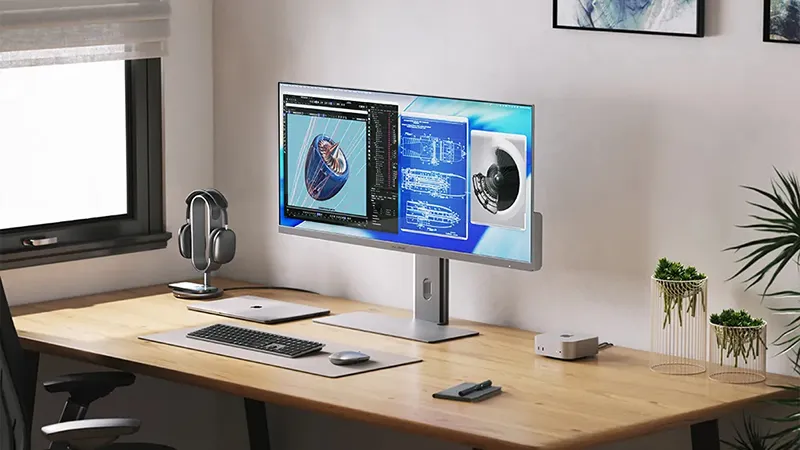
Det er let at begynde at kigge på en ny computer, når arbejdspladsen føles langsom, trang eller bare ikke særlig rar at bruge. Men mange gange er det faktisk ikke computeren, der er problemet. Det er alt omkring den.
En bedre skærm, en mere behagelig arbejdsstilling og lidt mindre kabelkaos kan gøre større forskel for arbejdsdagen end nogle ekstra procent processorperformance. Inden du begynder at overveje at skifte computer, kan det derfor være værd at se nærmere på selve arbejdspladsen. Her er nogle ændringer, der kan gøre den betydeligt mere behagelig at bruge.
Start med skærmen
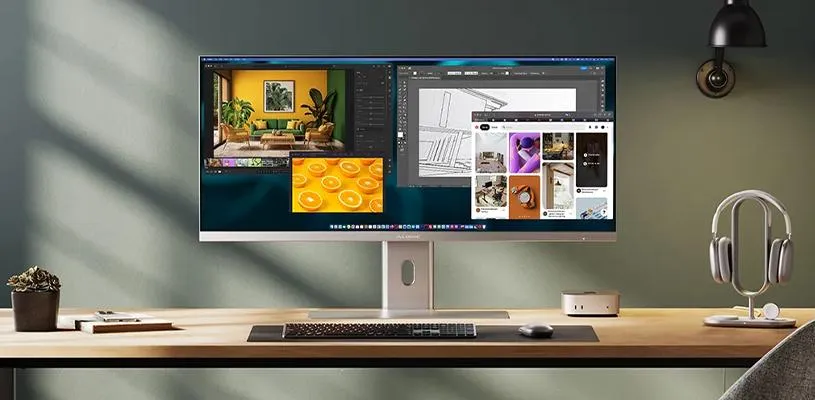
En bærbar computer er fantastisk, når du er på farten, men en skærm på 13 eller 14 tommer er ikke altid lige så fantastisk, når du skal arbejde otte timer foran den. En større ekstern skærm giver ganske enkelt mere plads til browsere, dokumenter, Slack og alt det andet, der normalt skal være på skrivebordet.
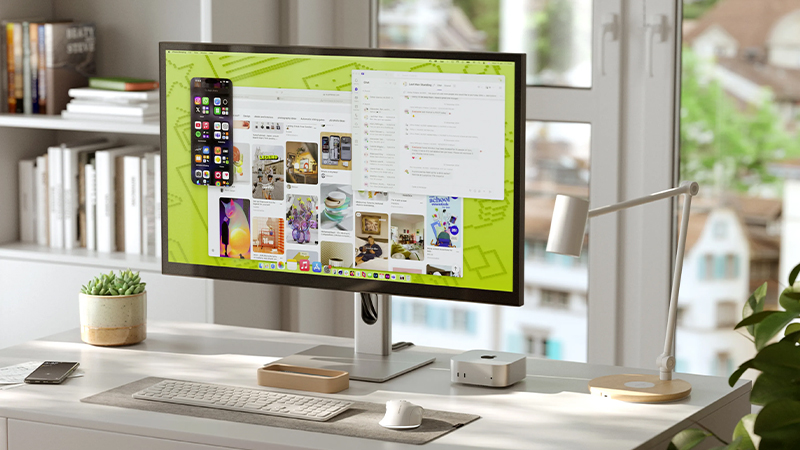
Det handler heller ikke nødvendigvis om at have så mange skærme som muligt. En større 4K-skærm eller ultrawide-model kan give masser af arbejdsplads uden at forvandle skrivebordet til et kontrolcenter. ALOGIC har for eksempel skærme med USB-C, som kan overføre billede og samtidig oplade kompatible laptops, og det hjælper også med det næste problem: alle kablerne.
Løft computeren fra skrivebordet
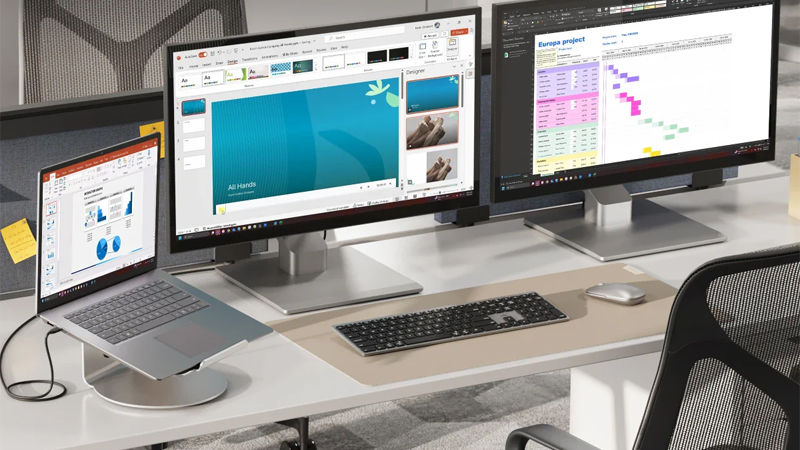
Hvis du arbejder direkte på en laptop, ender skærmen ofte betydeligt lavere, end hvad der er behageligt gennem en hel arbejdsdag. Et enkelt laptopstativ kan derfor være en overraskende stor opgradering. Når skærmen kommer op i højden, bliver det lettere at finde en behagelig position for nakke og ryg.
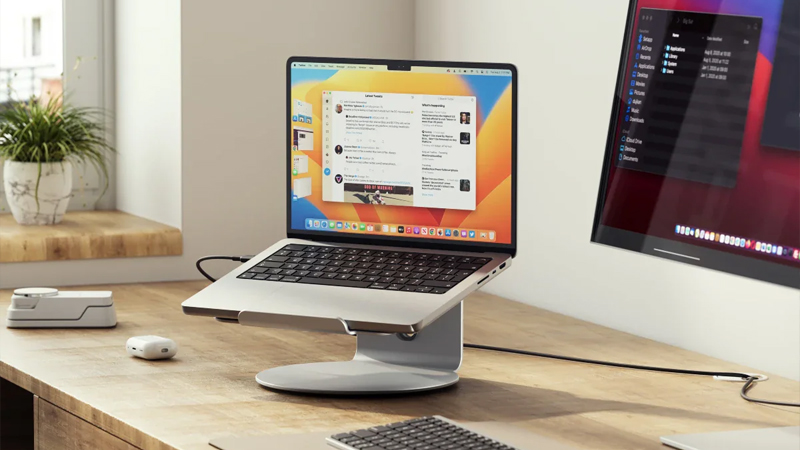
ALOGIC Elite Plus er for eksempel justerbart både i højde og vinkel og passer til de fleste bærbare computere. Kombiner et laptopstativ med separat tastatur og mus, så kan computeren stadig bruges som ekstra skærm, mens den primære arbejdsplads bliver betydeligt mere behagelig.
Saml skrivebordet omkring et enkelt kabel
Det klassiske laptopskrivebord begynder ofte ganske uskyldigt. Så kommer opladeren, skærmen, tastaturet, musen, netværkskablet og den eksterne SSD. Pludselig skal fem ting kobles fra, hver gang computeren skal med.
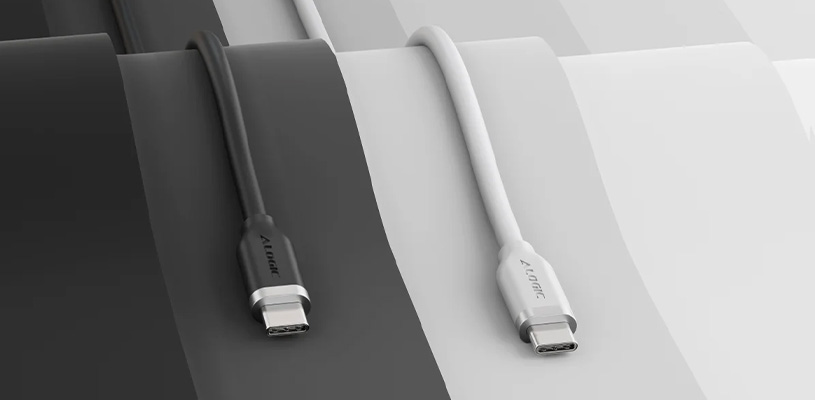
En dock kan samle meget af det i én forbindelse. ALOGIC USB-C Dock PLUS V2 kan for eksempel tilslutte skærme, Ethernet, USB-tilbehør og hukommelseskort, samtidig med at en kompatibel laptop kan oplades med op til 100 W. Så kan det i praksis være nok at tage én USB-C-kabel ud, når det er tid til at gå.
Giv også de små ting en fast plads
Telefonen, hovedtelefonerne og andre småting bidrager også til rodet. Separate opladningskabler fungerer selvfølgelig fint, men en fast opladningsplads på skrivebordet gør det lettere at lægge tingene fra sig og faktisk finde dem igen.
Trådløs opladning kan være særligt praktisk her. ALOGIC Matrix 2-i-1 kombinerer for eksempel MagSafe-kompatibel opladning til telefonen med Qi-opladning til endnu en enhed. Tanken er ikke at fylde skrivebordet med endnu flere tilbehør, men snarere at hver ting får en tydelig funktion og plads.
En bedre computer uden at skifte computer
Det gode er, at næsten alle de her ændringer kan blive, næste gang computeren faktisk skal skiftes. Skærmen, stativet, tastaturet, opladeren og docken bliver en del af arbejdspladsen snarere end af en bestemt computer.
Så inden du begynder at sammenligne processorer og overveje, hvor meget RAM den næste laptop skal have, kan det være værd at kigge på skrivebordet foran dig. Nogle gange er den bedste computeropgradering faktisk at gøre den computer, du allerede har, rarere at bruge.
FAQ
Har jeg brug for en ekstern skærm til min laptop?
Nej, men hvis du arbejder lange dage ved det samme skrivebord, kan en større skærm give mere arbejdsplads og en mere behagelig arbejdsstilling. Laptopens egen skærm kan desuden bruges som sekundær skærm.
Hvad er fordelen ved et laptopstativ?
Et justerbart stativ kan placere skærmen højere og tættere på en naturlig øjenhøjde. Med separat tastatur og mus slipper du samtidig for at tilpasse armene efter computerens nye position.
Hvad gør en USB-C-dock?
Den samler flere tilslutninger i én enhed. Afhængigt af modellen kan skærm, USB-tilbehør, Ethernet, hukommelseskort og opladning køre gennem den samme USB-C-forbindelse til computeren.
Kan USB-C oplade computeren og overføre billede samtidig?
Ja, på kompatible computere, skærme og docks kan USB-C håndtere både billede, data og Power Delivery. Tjek dog altid, hvilke funktioner netop computerens USB-C-port understøtter.
Hvad bør jeg opgradere først?
Start med det, der generer dig mest. For lidt arbejdsplads taler for en skærm, en ubehagelig arbejdsstilling for stativ og tilbehør, mens kabelkaos ofte kan løses med en dock.