
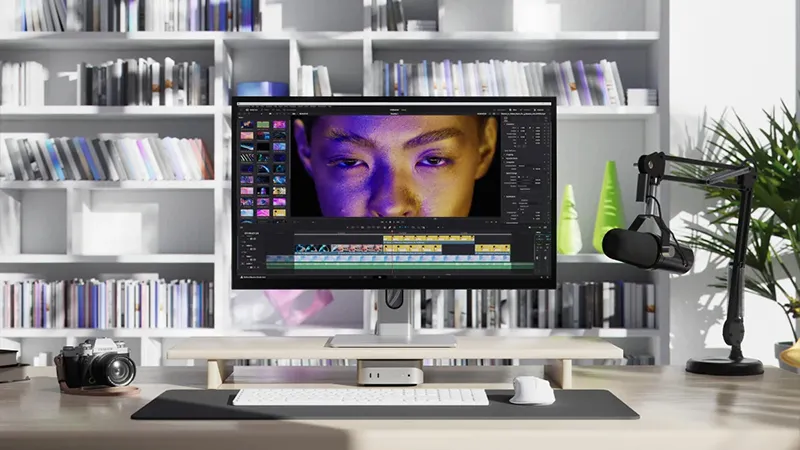
Desde hace años circulan rumores sobre un MacBook Pro con pantalla táctil. Ahora, varios informes sugieren que Apple podría estar preparando el lanzamiento de una pantalla táctil para MacBook a finales de 2026 o en 2027. Para muchos creadores, eso suena, como mínimo, atractivo.
Pero lo cierto es que no tienes que esperar a que Apple saque una pantalla táctil para tu Mac. Hay varias pantallas externas que funcionan muy bien con MacBook y Mac mini y, para algunos flujos de trabajo, incluso pueden ser mucho más útiles que una pantalla táctil integrada en un portátil.
¿De verdad necesita el Mac una pantalla táctil?
Apple lleva tiempo defendiendo que macOS está pensado para el ratón, el trackpad y el teclado. Al mismo tiempo, muchos creadores se han acostumbrado a usar pantallas táctiles en otras plataformas, sobre todo para ilustración, edición de vídeo y diseño.
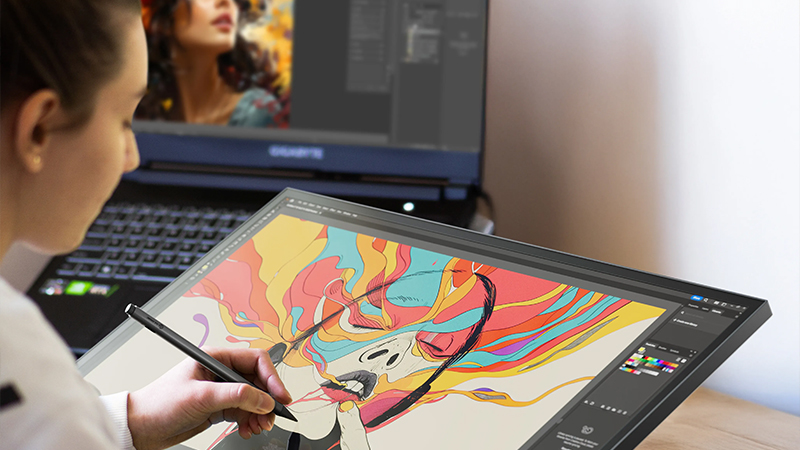
Una pantalla táctil externa para MacBook abre una forma distinta de trabajar. En lugar de alternar constantemente entre el teclado, el ratón y distintos atajos, puedes ampliar, desplazar, seleccionar o navegar directamente sobre la pantalla. En algunas tareas, no se trata de sustituir el ratón, sino de complementarlo.
Cómo funciona una pantalla táctil con macOS
Es un error común pensar que macOS no admite pantallas táctiles. No es del todo cierto. Las pantallas táctiles externas modernas se comunican mediante USB-C y funcionan como combinación de pantalla y dispositivo de entrada.
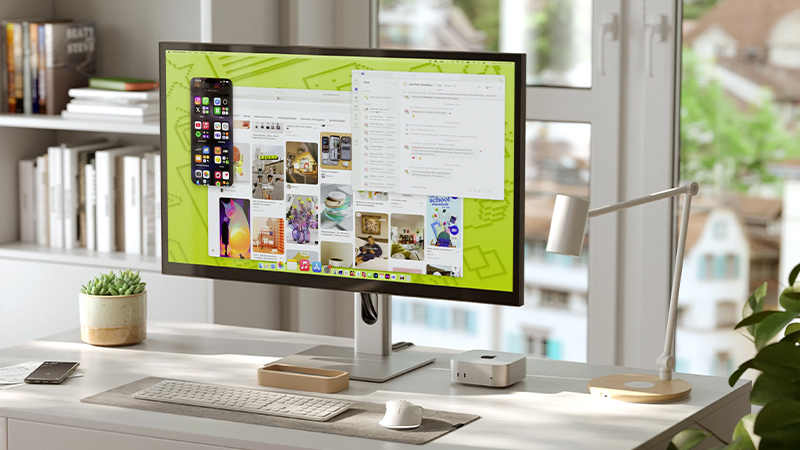
Ahora bien, hay algunas diferencias respecto a un iPad. macOS sigue estando diseñado en torno al puntero tradicional, lo que significa que no todas las apps están optimizadas para el control con los dedos. Para usuarios creativos, la compatibilidad con stylus suele ser lo que marca la mayor diferencia. Un lápiz ofrece mucha más precisión para editar, dibujar y trabajar en detalle que los dedos.
Para edición de vídeo y corrección de color: 32 pulgadas y 6K
Si trabajas mucho en Premiere Pro, Final Cut Pro o DaVinci Resolve, el espacio de pantalla suele ser más importante que cualquier otra cosa. Un área de trabajo más grande facilita tener abiertas a la vez las líneas de tiempo, las previsualizaciones, las herramientas de color y las bibliotecas de medios.
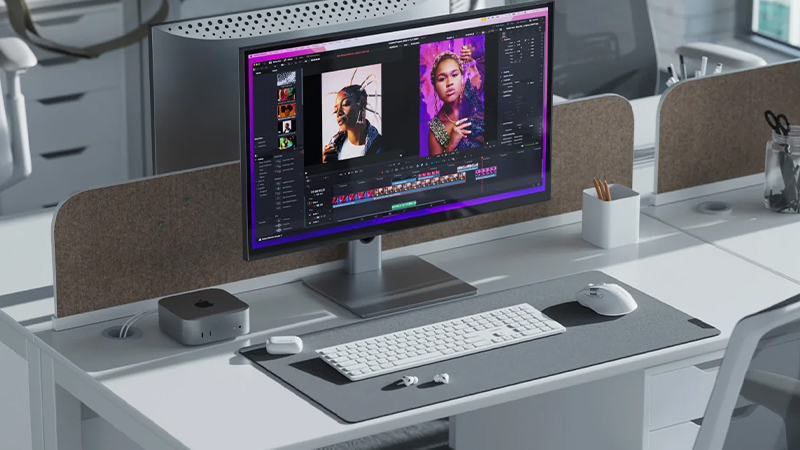
Un modelo como Alogic Clarity 32” 6K Touch está claramente orientado a ese tipo de usuario. La combinación de alta resolución, un gran espacio de trabajo y control táctil te permite navegar por proyectos, ampliar el metraje y trabajar de forma más directa con el contenido. Para muchos editores de vídeo, la principal ventaja no es tanto el tacto en sí, sino que vaya acompañado de una pantalla pensada realmente para el trabajo creativo profesional.
Para diseño y trabajo híbrido: 27 pulgadas 5K Touch
No todo el mundo necesita una enorme pantalla de 32 pulgadas. Para muchos diseñadores, fotógrafos y creadores que trabajan desde casa o en la oficina, 27 pulgadas es un muy buen equilibrio.
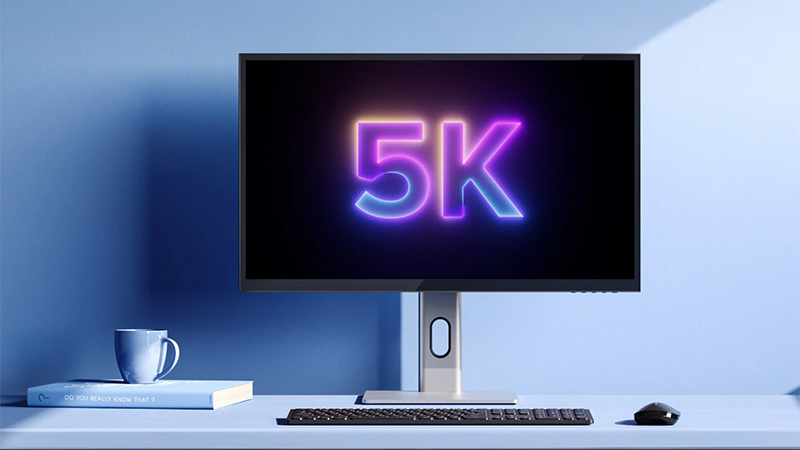
Una pantalla táctil 5K para MacBook ofrece mucho detalle sin ocupar demasiado escritorio. Aquí, el control táctil suele ser más útil para gestionar imágenes, maquetar y navegar por apps creativas. Combinada con una base USB-C, un solo cable puede conectar vídeo, datos y alimentación a tu MacBook, dejando el espacio de trabajo mucho más ordenado.
Para espacios de trabajo flexibles: Fold Touch
No todos los creadores trabajan cada día en el mismo sitio. El trabajo híbrido se ha convertido en lo habitual para muchos, y eso cambia las necesidades del equipo.
Alogic Fold Touch 27” es un ejemplo de pantalla que combina funcionalidad táctil y flexibilidad. La webcam integrada y el diseño estilizado la hacen interesante para usuarios que alternan entre proyectos creativos, videollamadas y trabajo en distintas ubicaciones. Para quien quiera una pantalla táctil para creadores sin montar un puesto fijo de escritorio, este tipo de solución puede ser mucho más práctica.
¿Cuándo mejora el tacto la productividad?
Una pantalla táctil no es automáticamente mejor. Para algunos usuarios, el ratón y el teclado seguirán siendo la forma más rápida de trabajar.
El control táctil marca más la diferencia cuando trabajas a menudo de forma visual y directa con lo que aparece en pantalla. Eso puede significar ampliar imágenes, mover objetos, navegar por líneas de tiempo o esbozar con un stylus. Si sobre todo escribes documentos, trabajas con hojas de cálculo o gestionas correo electrónico, el beneficio probablemente será mucho menor.
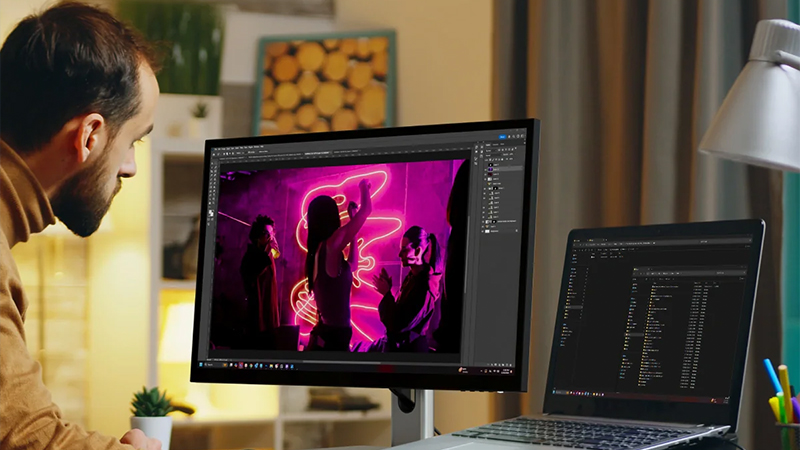
Una buena regla general es preguntarte cuánto tiempo pasas realmente cada día en herramientas creativas. Cuanto más visual sea el trabajo, más probable es que una pantalla táctil se convierta en una verdadera herramienta de productividad y no en una función curiosa que se usa durante las primeras semanas y luego se olvida.
Lista de comprobación antes de elegir una pantalla táctil para Mac
Antes de decidirte, conviene pensar en algunas cosas:
- ¿Cuánto espacio de trabajo necesitas?
- ¿La precisión del color es importante para tu trabajo?
- ¿Quieres usar un stylus?
- ¿Necesitas una base USB-C integrada?
- ¿Trabajas sobre todo en un escritorio o en movimiento?
Responder a estas preguntas suele facilitar mucho la elección.
Conclusión
Puede que Apple esté avanzando hacia un MacBook Pro con pantalla táctil, pero para los creadores que quieren táctil hoy, no hay motivo para esperar. Las pantallas táctiles externas han madurado mucho en los últimos años y ofrecen funciones de las que muchos usuarios profesionales obtienen más valor que de una pantalla táctil integrada en la tapa de un portátil.
Para edición de vídeo, una pantalla más grande y con 6K es la mejor opción. Para diseño y trabajo creativo de oficina, 27 pulgadas y 5K suelen ser el punto ideal. Y para el trabajo híbrido, hay opciones más flexibles que combinan tacto y portabilidad. Lo importante no es si la pantalla tiene táctil, sino si encaja con la forma en que realmente trabajas.
Preguntas frecuentes
¿MacBook tendrá pantalla táctil?
Hay indicios sólidos de que Apple está trabajando en un MacBook Pro con pantalla táctil, pero los informes actuales apuntan a que no llegará, como pronto, hasta finales de 2026, o incluso más tarde.
¿Funcionan las pantallas táctiles externas con Mac?
Sí. Las pantallas táctiles modernas que se conectan por USB-C funcionan con macOS y pueden usarse para navegación, flujos de trabajo creativos y entrada con stylus.
¿Qué pantalla táctil es mejor para edición de vídeo?
Para edición de vídeo, suele ser mejor una pantalla grande y de alta resolución. Una pantalla de 32 pulgadas y 6K te da mucho espacio para líneas de tiempo, herramientas y previsualizaciones.
¿Las pantallas táctiles son buenas para diseñadores?
Sí, especialmente si trabajas con ilustración, maquetación o edición de imágenes. Un stylus junto con una pantalla táctil puede crear un flujo de trabajo más directo.
¿El tacto en Mac es un truco?
No para todo el mundo. Para usuarios creativos, el tacto puede ofrecer una navegación más rápida y un control más intuitivo, mientras que para otros es sobre todo un complemento del ratón y el teclado.