At vælge den rigtige dockningsstation er blevet en af de vigtigste beslutninger på den moderne arbejdsplads. Bærbare computere er blevet mere kraftfulde og tyndere, men samtidig er der blevet færre porte. I 2026 handler valget ikke længere kun om at få en ekstra HDMI-udgang, men om at skabe et helt arbejdsflow omkring ét enkelt kabel. I denne guide gennemgår vi, hvad du skal tænke på, hvad forskellene er mellem USB-C og Thunderbolt, og hvilken der er den bedste dockningsstation til bærbar computer alt efter, hvordan du arbejder.

Hvad er en dockningsstation?
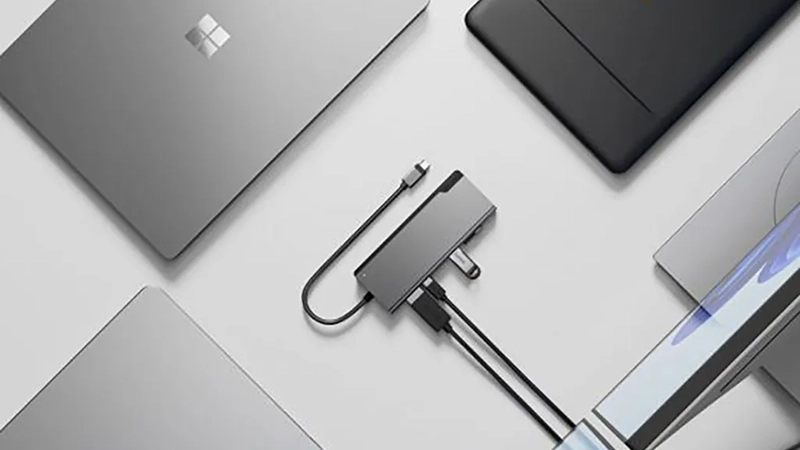
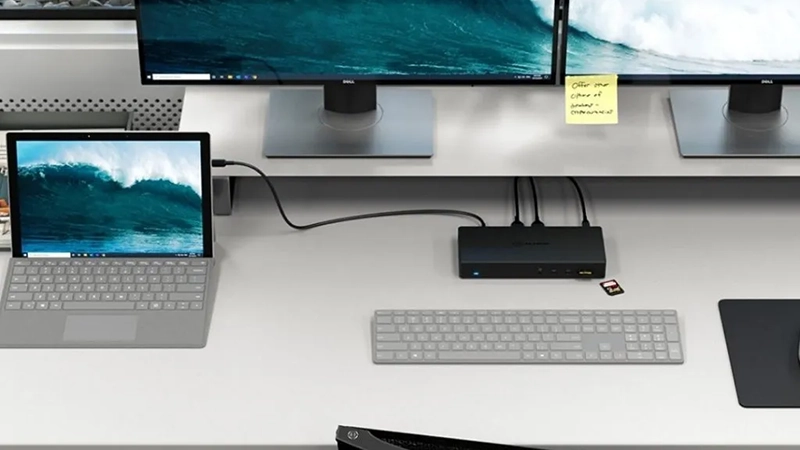
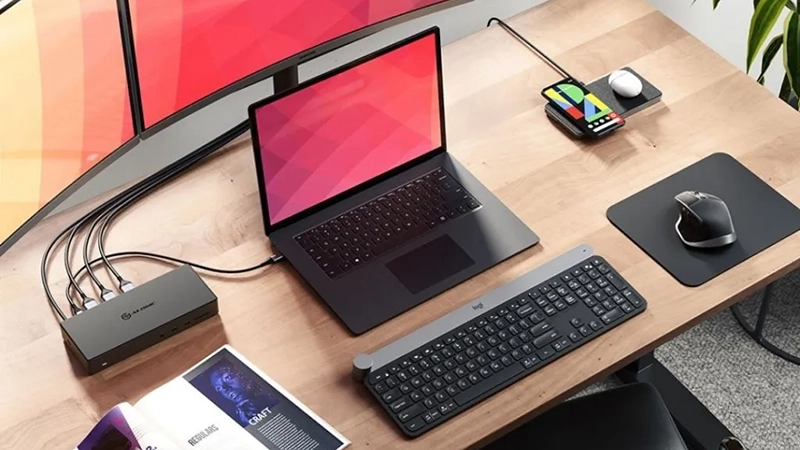
En dockningsstation er en ekstern enhed, der tilsluttes din bærbare computer via ét enkelt kabel og derefter fungerer som et knudepunkt for alt dit tilbehør. I stedet for at tilslutte skærm, tastatur, mus, netværkskabel, USB-drev og oplader hver for sig er det nok at tilslutte ét kabel, når du kommer til skrivebordet. Docken klarer resten.Teknisk set kombinerer en moderne dockningsstation flere funktioner i ét kabinet: videoudgange (HDMI eller DisplayPort), USB-porte til tilbehør, Ethernet til stabilt netværk, hukommelseskortlæsere, lydudgange og strømforsyning til den bærbare computer via Power Delivery. Resultatet er et markant mere produktivt skrivebord, uanset om du arbejder hjemmefra, på kontoret eller i et hybridmiljø.
Forskellen i forhold til en simpel USB-hub er først og fremmest strømforsyningen og båndbredden. En hub giver dig flere porte, mens en dockningsstation også oplader den bærbare computer og håndterer flere skærme i høj opløsning samtidig.
Hvilken dockningsstation passer til dit behov?
Den bedste dockningsstation til bærbar computer er den, der matcher din faktiske måde at arbejde på. Inden du sammenligner specifikationer, er det værd at stille nogle grundlæggende spørgsmål.Hvor mange skærme bruger du i dag, og hvor mange vil du kunne tilslutte fremover? For de fleste kontorbrugere er to eksterne skærme nok, mens kreative fag som videoredigering, 3D-arbejde og finansanalyse ofte kræver tre. Hvilken opløsning kører skærmene i? En dock, der klarer 4K ved 60 Hz, giver en markant skarpere og mere flydende oplevelse end en ældre model, der er begrænset til 30 Hz.
Tænk også på opladning. Moderne arbejdscomputere fra Dell, HP, Lenovo, MacBook Pro og lignende kræver ofte 90–100 W for at blive opladet effektivt under fuld belastning. Vælger du en dock med for lav effekt, kan computeren miste batteri, mens du arbejder.
Til sidst: hvilket tilbehør vil du tilslutte? En SD-kortlæser er guld værd for fotografer, Ethernet er et must i miljøer med følsomme data, og ekstra USB-A-porte er stadig nødvendige til mange tastaturer, headset og eksterne drev.
USB-C, Thunderbolt og antal skærme
Ved køb af dockningsstation i 2026 støder du især på to standarder: USB-C og Thunderbolt. Begge bruger samme fysiske stik, men kapaciteten er forskellig.USB-C med DisplayPort Alt Mode og MST (Multi-Stream Transport) er rigeligt til de fleste behov. Det giver understøttelse af to uafhængige 4K-skærme, hurtige dataoverførsler og Power Delivery op til 100 W. Økosystemet er bredt, prisen lavere og kompatibiliteten høj med både Windows og macOS.
Thunderbolt 4 og den nyere Thunderbolt 5 tilføjer højere båndbredde, hvilket især mærkes, hvis du skal køre tre eller fire skærme, ekstern GPU eller hurtige NVMe-drev. Thunderbolt bliver relevant, når du arbejder med video i 6K, realtidsrendering eller store datamængder.
Når det gælder antallet af skærme, er tommelfingerreglen enkel: kontrollér altid, at både den bærbare computer og docken understøtter det antal skærme, du vil køre i den opløsning, du ønsker. En computer med begrænset grafikchip kan teoretisk tilslutte tre skærme, men i praksis kun drive to i 4K. På macOS har visse chips i M-serien desuden begrænsninger i, hvor mange eksterne skærme de kan håndtere uden specialteknologi som DisplayLink.
Almindelige fejl ved køb
Den første og mest omkostningsfulde fejl er at vælge dock udelukkende efter pris. En billig dock uden tilstrækkelig Power Delivery tvinger dig ofte også til at have den bærbare computers originale oplader tilsluttet, hvilket ophæver hele pointen med en løsning med ét kabel.En anden almindelig fejl er at overse skærmfrekvensen. Specifikationen kan lyde imponerende – "understøttelse af 4K" – men hvis hertztallet stopper ved 30 Hz, bliver musemarkøren hakkende, og teksten bliver anstrengende at læse. Kig efter 4K ved 60 Hz som minimum.
Mange glemmer også at kontrollere kompatibiliteten mellem dockens chipsæt og deres egen bærbare computer. Det er ikke usædvanligt, at en dock fungerer perfekt i Windows, men kræver ekstra drivere i macOS, eller omvendt. Kontrollér altid, at producenten officielt understøtter både dit operativsystem og din model af bærbar computer.
Til sidst: undervurdér ikke kablets rolle. Et dårligt USB-C-kabel kan begrænse både båndbredde og effektudtag, selv om docken i sig selv er af højeste kvalitet. Brug det kabel, der følger med, eller skift til et certificeret erstatningskabel med den rigtige specifikation.
Vores anbefalede modeller
Baseret på portudvalg, skærmunderstøttelse og opladningseffekt skiller to modeller fra Alogic sig ud som særligt stærke valg til 2026.ALOGIC USB-C Dockningsstation til tredobbelte 4K-skærme (DUCMA3) er anbefalingen til dig, der virkelig vil maksimere din arbejdsstation. Den understøtter tre 4K-skærme samtidig og kombinerer HDMI og DisplayPort med USB-A, USB-C, Ethernet, SD-kortlæser og lydudgang. Strømforsyningen på 100 W er nok til stort set alle moderne arbejdscomputere. Prisen ligger på 3.499 SEK, og docken passer især til kreative brugere, udviklere, analytikere og alle, der har brug for maksimal skærmplads.
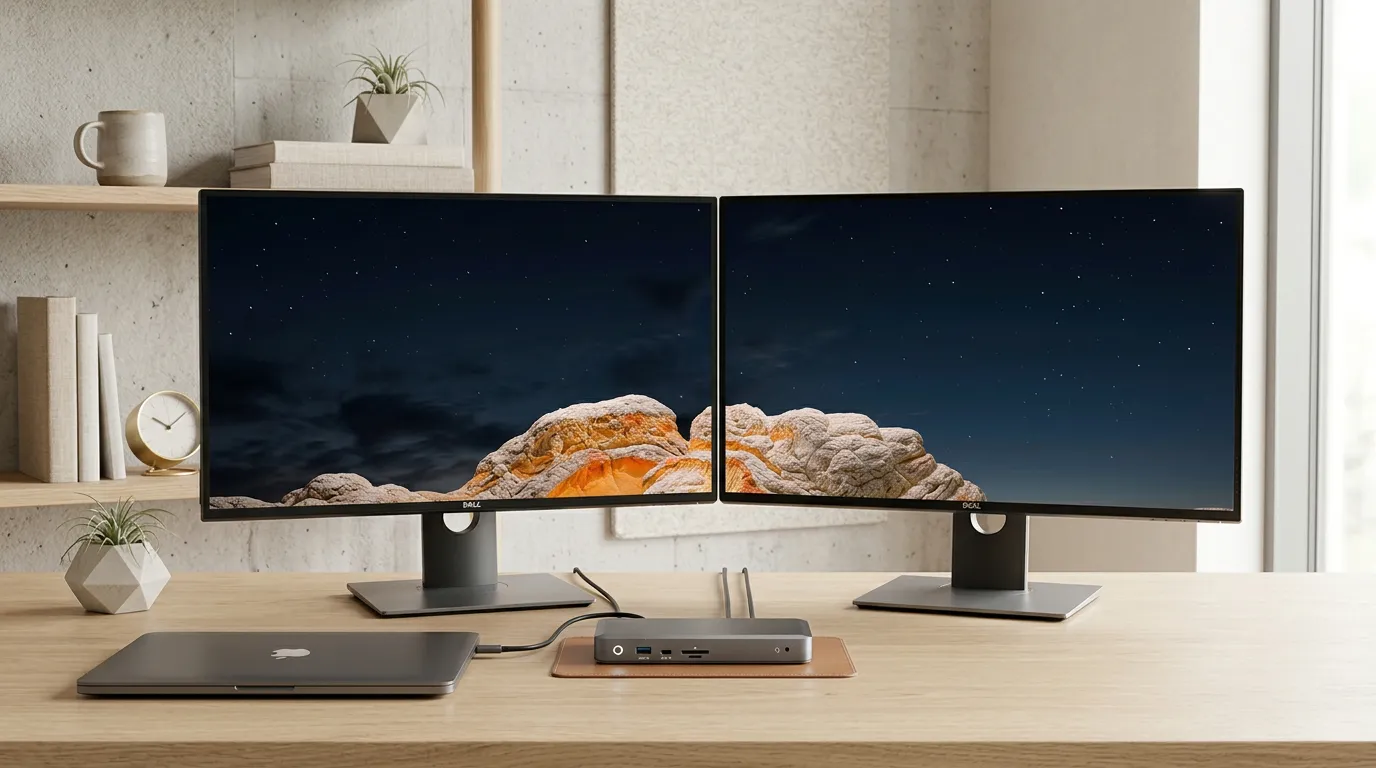
ALOGIC USB-C Dockningsstation 100W PD (ULDPLSV2-SGR) er det smartere valg til kontor- og hybridbrugeren. To 4K-skærme via HDMI og USB-C, Ethernet, to USB-A-porte, både SD- og microSD-læsere og 100 W opladning – alt sammen i et elegant rumgråt kabinet til 1.499 SEK. Det er en af de mest komplette dockningsstationer i sit prissegment og i praksis den bedste dockningsstation til bærbar computer, hvis du søger en balance mellem pris og ydeevne.