
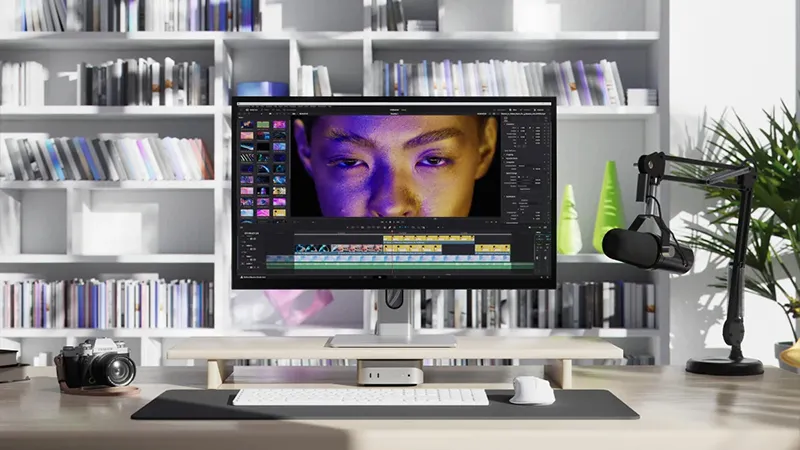
Ryktene om en MacBook Pro med berøringsskjerm har sirkulert i flere år. Nå peker flere opplysninger på at Apple faktisk kan være på vei til å lansere en berøringsskjerm til MacBook en gang mot slutten av 2026 eller i 2027. For mange kreatører høres det selvsagt fristende ut.
Men sannheten er at du ikke trenger å vente på Apple for å få en berøringsskjerm til Macen din allerede i dag. Det finnes flere eksterne skjermer som fungerer utmerket sammen med MacBook og Mac mini, og for enkelte arbeidsflyter kan de faktisk være langt mer nyttige enn en innebygd berøringsskjerm i en bærbar PC.
Trenger Macen egentlig en berøringsskjerm?
Apple har lenge argumentert for at macOS er bygget for mus, styreflate og tastatur. Samtidig har mange kreatører vendt seg til å bruke berøringsskjermer på andre plattformer, særlig innen illustrasjon, videoredigering og designarbeid.
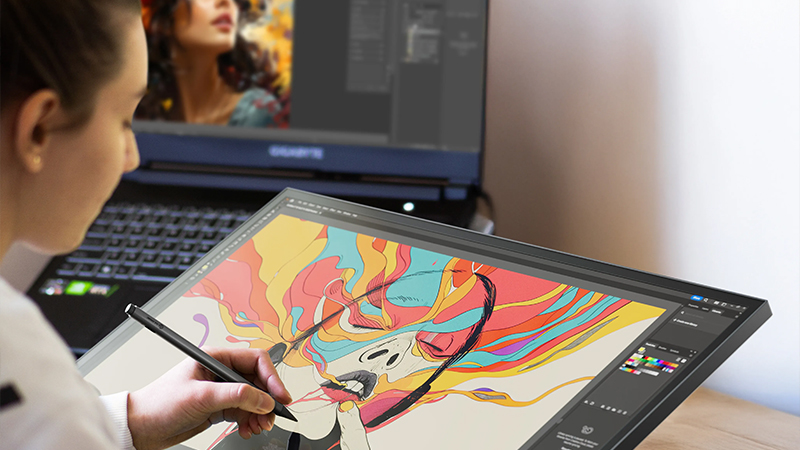
En ekstern berøringsskjerm til MacBook åpner for en annen måte å jobbe på. I stedet for stadig å bytte mellom tastatur, mus og ulike snarveier kan du raskt zoome, panorere, markere eller navigere direkte på skjermen. For enkelte oppgaver handler det ikke om å erstatte musen, men om å supplere den.
Slik fungerer en berøringsskjerm med macOS
En vanlig misforståelse er at macOS ikke støtter berøringsskjermer i det hele tatt. Det stemmer ikke helt. Moderne eksterne berøringsskjermer kommuniserer via USB-C og fungerer som en kombinasjon av skjerm og inndataenhet.
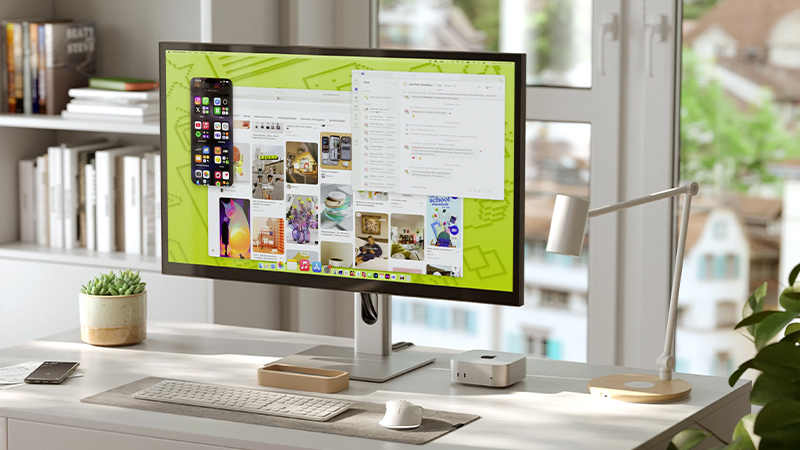
Det er likevel noen forskjeller sammenlignet med en iPad. macOS er fortsatt designet rundt den tradisjonelle pekeren, noe som betyr at ikke alle apper er optimalisert for berøringsstyring med fingrene. For kreative brukere er det derfor ofte støtte for stylus som gjør den store forskjellen. En penn gir høyere presisjon ved redigering, tegning og detaljarbeid enn fingre noen gang kan tilby.
For videoredigering og fargekorrigering - 32 tommer og 6K
Hvis du jobber mye i Premiere Pro, Final Cut Pro eller DaVinci Resolve, er skjermflate ofte viktigere enn noe annet. En større arbeidsflate gjør det enklere å ha tidslinjer, forhåndsvisninger, fargeverktøy og mediebiblioteker åpne samtidig.
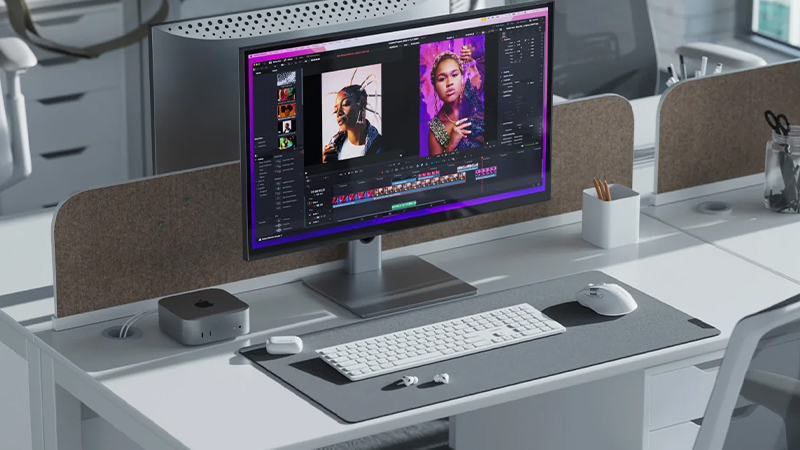
En modell som Alogic Clarity 32” 6K Touch er rettet nettopp mot den typen brukere. Kombinasjonen av høy oppløsning, stor arbeidsflate og berøringsfunksjon gjør at du kan navigere i prosjekter, zoome i materiale og jobbe mer direkte med innholdet. For mange videoredigerere er ikke den store gevinsten selve berøringsfunksjonen, men at den kombineres med en skjerm som faktisk er laget for profesjonelt kreativt arbeid.
For designere og hybridarbeid - 27 tommer 5K Touch
Alle trenger ikke en gigantisk 32-tommers skjerm. For mange designere, fotografer og kreatører som jobber hjemmefra eller på kontor, er 27 tommer et veldig godt kompromiss.
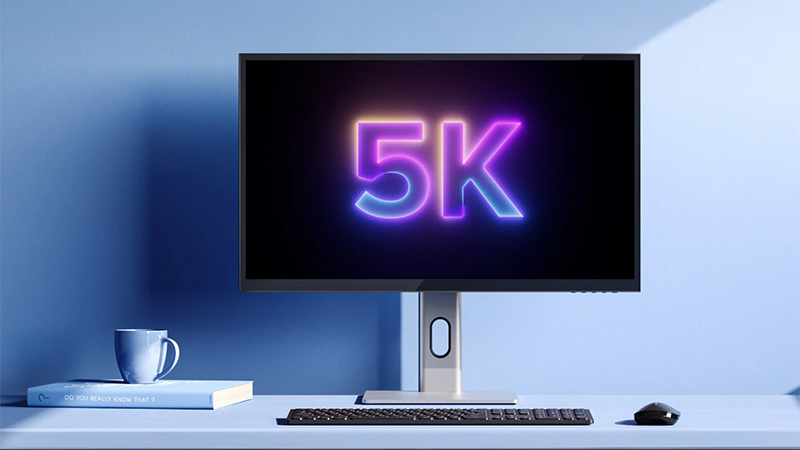
En 5K-berøringsskjerm for MacBook gir høy detaljrikdom, samtidig som skrivebordet ikke domineres av en enorm skjerm. Her er berøringsfunksjonen ofte mest nyttig ved bildebehandling, layoutarbeid og navigering i kreative programmer. Kombinert med USB-C-dokk kan én enkelt kabel koble til både bilde, data og strøm til MacBooken din, noe som gjør arbeidsplassen betydelig ryddigere.
For fleksible arbeidsplasser - Fold Touch
Ikke alle kreatører sitter på samme sted hver dag. Hybridarbeid har blitt hverdagen for mange, og da endrer kravene til utstyret seg.
Alogic Fold Touch 27” er et eksempel på en skjerm som kombinerer berøringsfunksjon med fleksibilitet. Det innebygde webkameraet og den smidige konstruksjonen gjør den interessant for brukere som veksler mellom kreative prosjekter, videomøter og arbeid på ulike steder. For dem som vil ha en berøringsskjerm for kreatører uten å bygge en permanent skrivebordsrigg, kan en slik løsning være langt mer praktisk.
Når er berøring et løft for produktiviteten?
En berøringsskjerm er ikke automatisk bedre. For enkelte brukere vil mus og tastatur fortsatt være den raskeste måten å jobbe på.
Berøring gjør størst forskjell når du ofte jobber visuelt og direkte med innholdet på skjermen. Det kan handle om å zoome i bilder, flytte objekter, navigere i tidslinjer eller skissere med stylus. Hvis du først og fremst skriver dokumenter, jobber i regneark eller håndterer e-post, blir gevinsten sannsynligvis langt mindre.
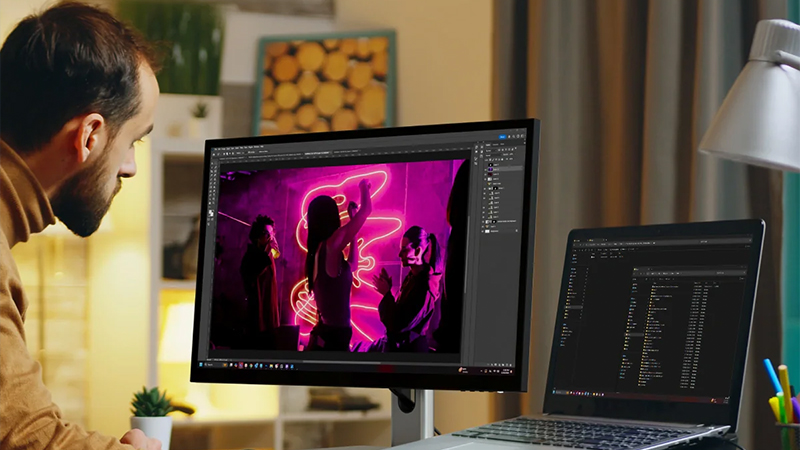
En god tommelfingerregel er å spørre seg hvor mye tid man faktisk bruker i kreative verktøy hver dag. Jo mer visuelt arbeidet er, desto større er sjansen for at en berøringsskjerm blir et reelt produktivitetsverktøy, i stedet for en morsom funksjon som brukes de første ukene og deretter glemmes bort.
Sjekkliste før du velger berøringsskjerm til Mac
Før du bestemmer deg, er det verdt å tenke gjennom noen ting:
- Hvor stor arbeidsflate trenger du?
- Er fargenøyaktighet viktig for arbeidet ditt?
- Vil du bruke stylus?
- Trenger du innebygd USB-C-dokk?
- Jobber du mest stasjonært eller mobilt?
Hvis du svarer på de spørsmålene, blir valget ofte langt enklere.
Konklusjon
Apple kan være på vei mot en MacBook Pro med berøringsskjerm, men for kreatører som vil ha berøring allerede i dag, er det ingen grunn til å vente. Eksterne berøringsskjermer har modnet godt de siste årene og tilbyr funksjoner som mange profesjonelle brukere faktisk har større nytte av enn en innebygd berøringsskjerm i lokket på en laptop.
For videoredigering passer en større 6K-skjerm best. For design og kreativt kontorarbeid er 27 tommer og 5K ofte den gyldne middelvei. Og for hybridarbeid finnes mer fleksible alternativer som kombinerer berøringsfunksjon med portabilitet. Det viktigste er ikke at skjermen har berøring - men at den passer måten du faktisk jobber på.
FAQ
Kommer MacBook til å få berøringsskjerm?
Mye tyder på at Apple arbeider med en MacBook Pro med berøringsskjerm, men ifølge nåværende opplysninger ventes den tidligst mot slutten av 2026 eller senere.
Fungerer eksterne berøringsskjermer med Mac?
Ja. Moderne berøringsskjermer som kobles til via USB-C, fungerer med macOS og kan brukes til navigering, kreative arbeidsflyter og stylus-inndata.
Hvilken berøringsskjerm passer best til videoredigering?
For videoredigering er en større skjerm med høy oppløsning ofte best. En 32-tommers 6K-skjerm gir god plass til tidslinjer, verktøy og forhåndsvisninger.
Er berøringsskjerm bra for designere?
Ja, særlig hvis du jobber med illustrasjon, layout eller bildebearbeiding. En stylus sammen med en berøringsskjerm kan gi en mer direkte arbeidsflyt.
Er berøring på Mac bare en gimmick?
Ikke for alle. For kreative brukere kan berøring gi raskere navigering og mer intuitiv kontroll, mens den for andre først og fremst blir et supplement til mus og tastatur.